Belajar Pemrograman Jadi Seru dengan Scratch!
Sebelum mengetahui scratch lebih dalam kita pahami dulu apa itu scratch ( silahkan klik selanjutnya )
Selanjutnya…..
Scratch dibuat oleh MIT Media Lab, sebuah tim dari Massachusetts Institute of Technology.
Dengan Scratch, kamu dapat mengembangkan sebuah program sederhana berisi cerita, games, maupun animasi interaktif sesuai kehidupan sehari-hari.
Program sederhana ini dibuat dari susunan blok-blok yang menghasilkan tampilan visual sesuai blok tadi. Hasil karya Scratch juga dapat dibagikan dalam komunitas online. Kamu dapat mengasah kemampuan berpikir kreatif, mampu memberikan alasan secara sistematis, dan berkolaborasi yang merupakan kemampuan penting dalam hidup bermasyarakat saat ini.
Secara garis besar Scratch adalah bahasa pemrograman visual berbasis blok yang dirancang khusus untuk memudahkan pemula dan pelajar dalam membuat game, animasi, serta cerita interaktif tanpa harus memikirkan sintaks kode yang rumit. Di halaman ini, kamu bisa mempelajari dasar-dasar Scratch secara bertahap.
Membuat Akun
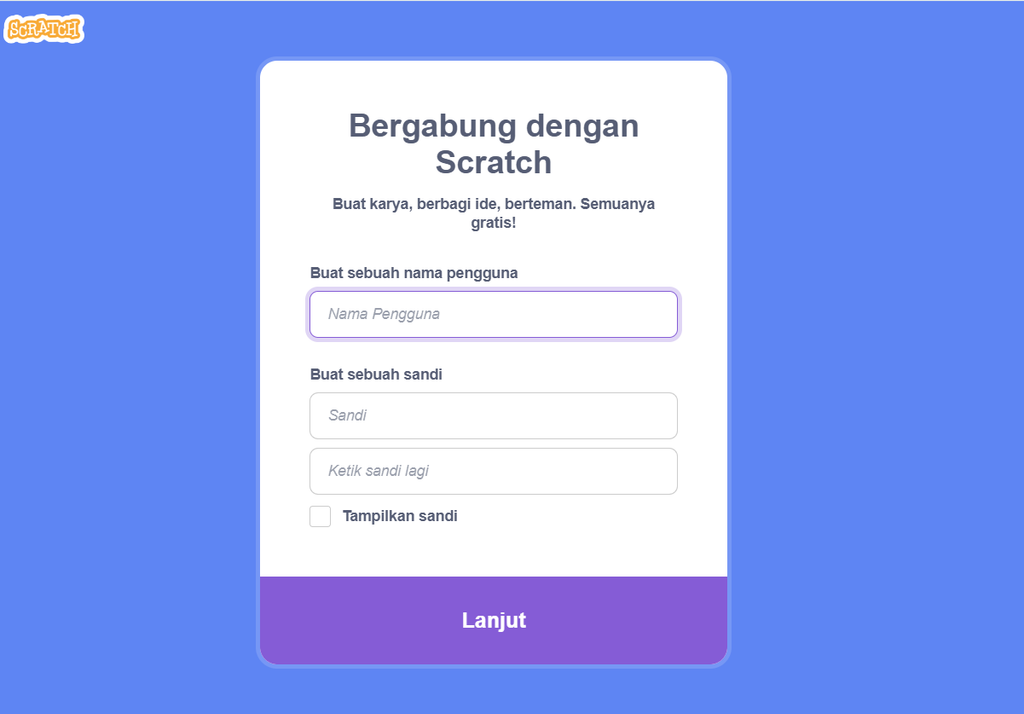
silahkan masuk ke link https://scratch.mit.edu/join. lalu ikuti caranya seperti di bawah .
Klik untuk panduan selengkapnya…
Pilih Join Scratch di bagian kanan atas menu, lalu daftarkan akun yang dimiliki dan ikuti sesuai langkah. Username dan password yang digunakan perlu diingat dan dicatat jika perlu. Gunakan selalu akun yang sama untuk akses Scratch sehingga tersimpan semua hasil kerjamu.
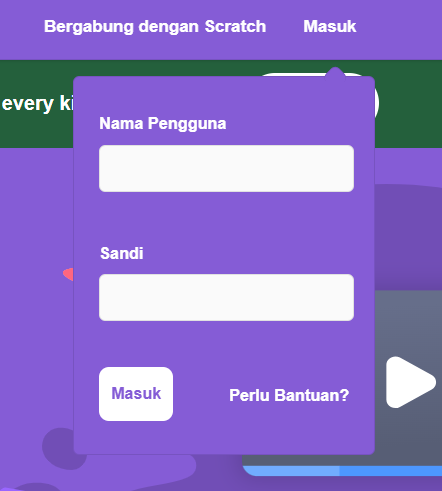
Apabila sudah memiliki akun, kamu dapat langsung masuk (login) menggunakan akun yang sesuai dengan memilih menu Sign in di bagian atas kanan menu klik link : https://scratch.mit.edu/
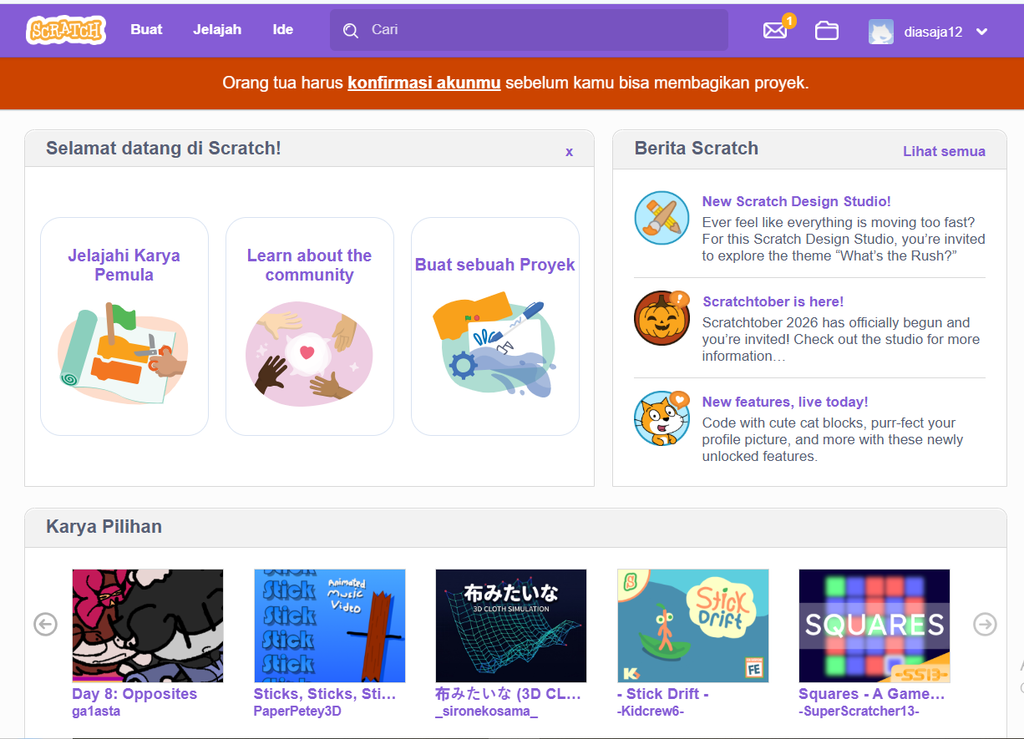
Setelah berhasil login, akan muncul halaman home, contohnya seperti di bawah
Mengenal “Universe” Scratch
Mari, mengenal apa saja yang dapat kamu lakukan di Scratch. Pilih menu Create di menu atas Home, lalu akan muncul tampilan seperti berikut.
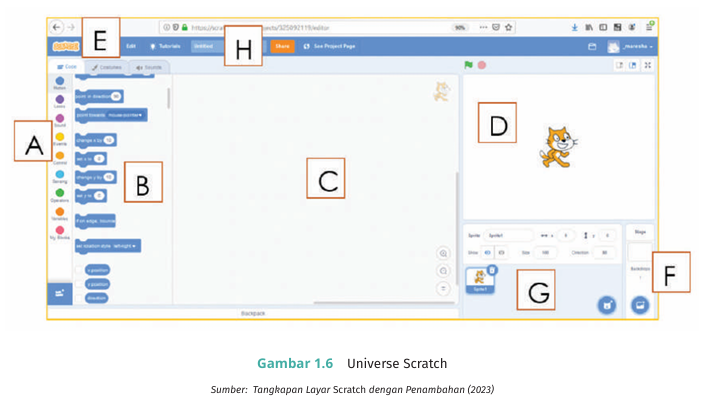
Keterangan:
- Menu A: Kumpulan kategori kode yang dapat dilakukan oleh objek.
- Menu B: Kode yang dapat di-assign untuk objek, dapat juga dipilih dari kategori di menu A. Blok kode tinggal di-drag & drop ke bagian Menu C untuk menggunakannya dan hasilnya dapat dilihat di bagian Menu D. Contoh di sini apabila yang aktif ialah sprite (Menu G). Menu B dapat berubah apabila objek yang aktif ialah “Backdrops” (Menu F).
- Menu C: Daftar blok kode yang diimplementasikan pada objek.
- Menu D: Stage Grid untuk review hasil implementasi blok kode pada objek.
Grid ini memiliki titik X dan Y yang berpusat di tengah, contohnya: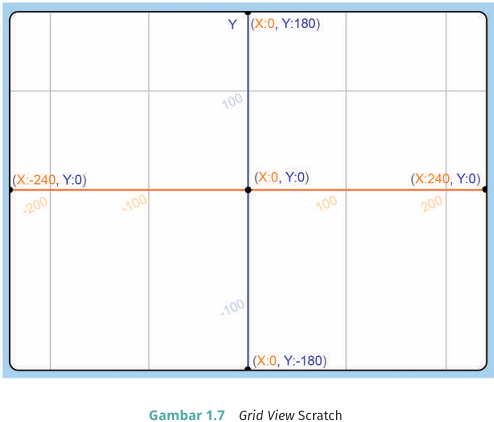
Titik X dan Y ini membantu untuk penentuan posisi dari objek. - Menu E: Di bagian ini, kamu dapat meng-customize bentuk dan suara dari objek/backdrops sesuai kreativitas sendiri.
- Menu F: kamu dapat mengatur backdrops yang akan digunakan. Hasilnya akan diperlihatkan di menu D.
- Menu G: Kumpulan sprite yang digunakan pada project. Blok kode yang ada di menu B dapat diimplementasikan untuk setiap sprite yang ada.
- Menu H: Nama project yang dibuat.
Mengenal 9 blok kode scratch
Jika ingin dalam mengenal blok kode scratch klik disini